

「来週の抄読会、担当になっちゃった……。英語の論文なんてじっくり読んでる時間ないよ!」

「NotebookLMに論文PDFを入れると、論文の整理から想定質問、スライド作成までかなり効率化できるで。僕も抄読会準備で使ってる。」
※NotebookLMは2026年7月に「Gemini Notebook」へ名称変更されました。本記事では、これまで広く使われてきた「NotebookLM」の名称を中心に解説します。
結論:抄読会準備はNotebookLMでかなり効率化できる
僕は抄読会の準備で、論文を最初から最後まで読みながら手作業でまとめるのではなく、まずNotebookLMに論文PDFを読み込ませています。
論文の要点整理、Figure・Tableの確認、Discussionの整理、想定質問の作成などをAIに手伝ってもらうことで、「論文を読む」よりも「内容を理解して、自分で判断する」ことに時間を使いやすくなりました。
しかも、NotebookLMは無料でも使えます。
Googleアカウントがあれば無料のStandardプランから利用できるので、抄読会のためにいきなり有料AIへ課金する必要はありません。
ただし、AIの回答をそのまま採用するのはおすすめしません。
重要な数字や結論は、必ず原著論文に戻って確認します。
そもそもNotebookLMとは?
NotebookLMは、自分が追加した資料をもとに質問や要約ができるGoogleのAIツールです。
2026年7月に正式名称が「Gemini Notebook」へ変更されましたが、もともとは「NotebookLM」という名前で提供されていました。
普通の生成AIとの大きな違いは、自分で論文PDFをソースとして指定できること。
たとえば医学論文のPDFを追加して、
「この論文のPICOは?」
「主要評価項目の結果は?」
「著者が挙げているlimitationは?」
といった質問ができます。
だから、医学論文を扱う抄読会とかなり相性がいいと感じています。
NotebookLMは無料で使える
NotebookLM(Gemini Notebook)は、Googleアカウントがあれば無料で始められます。
無料のStandardでも利用でき、有料のGoogle AI Plus・Pro・Ultraでは利用上限などが増えます。
僕なら、抄読会で試してみるだけならまず無料版で十分だと思います。
実際に使ってみて利用上限が気になるようになってから、有料プランを検討すればいいでしょう。
NotebookLMで抄読会を準備する流れ
僕が実際に使っている流れはシンプルです。
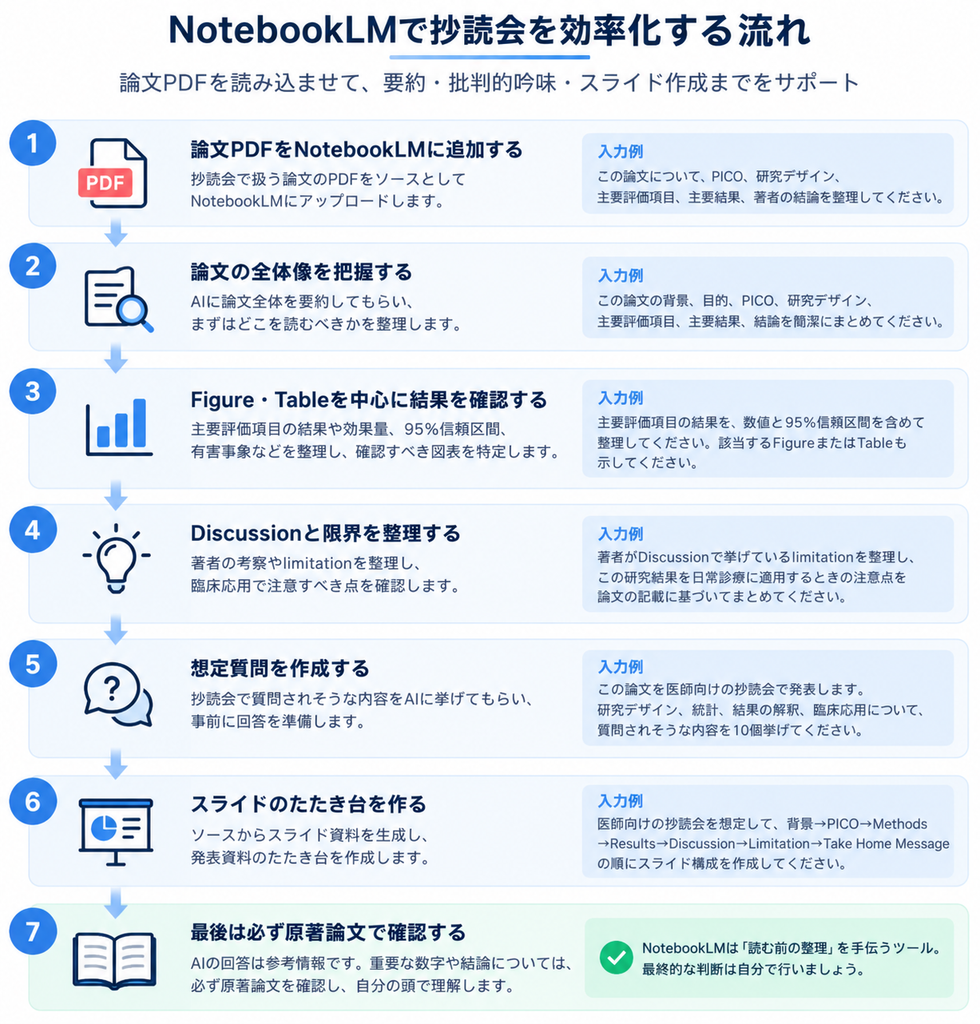
順番に説明します。
STEP1:論文PDFをNotebookLMに追加する
まず、抄読会で扱う論文PDFをNotebookLMに追加します。
NotebookLMではPDFをソースとして登録し、その内容について質問できます。
僕の場合、最初から細かい質問をするのではなく、まず論文全体の構造をつかみます。
たとえば、こんな感じです。
この論文について、PICO、研究デザイン、主要評価項目、主要結果、著者の結論を整理してください。
これだけでも、「この論文のどこを重点的に読めばいいのか」がかなり分かりやすくなります。
STEP2:Figure・Tableを中心に結果を確認する
次に、結果を確認します。
ここで大事なのは、AIの要約だけで済ませないことです。
主要評価項目、効果量、95%信頼区間、p値、有害事象など、発表で使う数字については原著のFigure・Tableへ戻ります。
僕はNotebookLMに、たとえばこう聞きます。
主要評価項目の結果を、数値と95%信頼区間を含めて整理してください。該当するFigureまたはTableも示してください。
こうして「確認すべき場所」を先に絞ります。
数字そのものをAIに任せるのではなく、数字を確認する場所を探すためにAIを使う。
このイメージです。
STEP3:Discussionとlimitationを整理する
結果が分かったら、Discussionを確認します。
著者がDiscussionで挙げているlimitationを整理してください。
さらに、
この研究結果を日常診療に適用するときに注意すべき点を、論文の記載に基づいて整理してください。
と質問すると、Discussionを読むときの補助になります。
ここで注意したいのが、
「著者自身が記載しているlimitation」と「AIが考えた問題点」を混同しないこと。
どこまでが原著に書かれている内容なのかを確認します。
STEP4:抄読会で聞かれそうな質問を出す
これは個人的にかなり便利です。
この論文を医師向けの抄読会で発表します。
研究デザイン、統計、結果の解釈、臨床応用について、質問されそうな内容を10個挙げてください。
さらに、
それぞれについて、論文の記載から回答できる内容を整理してください。
としておきます。
これだけでも、発表前に「自分の理解が浅いところ」を確認できます。
もちろん、本番で聞かれる質問を正確に予測できるわけではありません。
あくまで、抜けている部分を探すために使います。
STEP5:スライドのたたき台を作る
現在のGemini Notebookには、追加したソースをもとにスライド資料を生成する機能もあります。
ただし、僕は生成されたものをそのまま完成版として使うのではなく、「何を何枚目に置くか」を考えるためのたたき台として使うのがおすすめです。
たとえば、
医師向けの抄読会を想定して、
背景
↓
PICO
↓
Methods
↓
Results
↓
Discussion
↓
Limitation
↓
Take Home Message
の順にスライド構成を作成してください。
構成を作ってから、必要なFigure・Tableや重要な数値を原著で確認します。
ゼロからPowerPointの構成を考えるより、かなり始めやすくなります。
コピペ用:僕が抄読会で使うプロンプト
毎回ひとつずつ質問するのが面倒なら、最初にまとめて聞いてもOKです。
僕なら、こんな形で使います。
この論文を医師向けの抄読会で発表します。
以下を論文の記載に基づいて整理してください。
- Clinical Question
- PICO
- 研究デザイン
- Primary Outcome
- Secondary Outcome
- 主要な結果と効果量
- 有害事象
- 著者が挙げているLimitation
- 臨床への適用で注意すべき点
- 抄読会で質問されそうな点
数値を示す場合は、可能な限り該当するFigure・Table・本文の位置も示してください。
論文に記載がない内容は推測せず、「論文内に記載なし」としてください。
これをベースにして、気になったところを追加で質問していきます。
NotebookLMを使っても、最後は原著を確認する
NotebookLMを使えば、論文を読む前の整理はかなり効率化できます。
ただし、原著を読まなくてよくなるわけではありません。
特に、主要評価項目、重要な数値、Figure・Table、統計手法、Limitation、著者の結論については原著で確認します。
POINT
NotebookLMは、「原著を読まなくてよくするツール」ではなく、「原著のどこを重点的に読むかを早く見つけるツール」として使う。
これが僕の使い方です。
まとめ:AIに任せるのは「読む前の整理」
以前は、論文を開いて最初から読み、重要な部分を抜き出して、そこからスライド構成を考えていました。
今は、
論文PDFをNotebookLMへ追加 → 全体像を把握 → Figure・Tableを確認 → limitation・想定質問を整理 → スライドのたたき台を作る
という流れにしています。
NotebookLMを使っても、医学論文を自分で読む必要がなくなるわけではありません。
でも、「どこを読めばいいのか」を探す時間は減らせます。
忙しい勤務医にとっては、ここをAIに任せられるだけでもかなり使いやすいと思います。


コメント